重装电脑札记
制作启动盘(Bootable USB Drives)
在重新装机之前,必须要确保原来电脑的重要数据已经转移
准备工具
- Rufus: 用于制作启动盘的软件
- 8GB 以上的 U 盘
如果你的 U 盘不支持大文件写入,大概率是由于 U 盘的 FS 格式为 FAT32 等,该格式无法存入 4GB 大小以上的单文件,解决方法就是将其文件系统格式化为 NTFS
从 Windows 官网中下载好 Windows11 或者 Windows10 对应的镜像,将其放到电脑本地磁盘中,然后选好启动的镜像
在为 U 盘制作启动盘时,U 盘内原来的所有文件都会被删除,所以不要将
.iso文件放在 U 盘
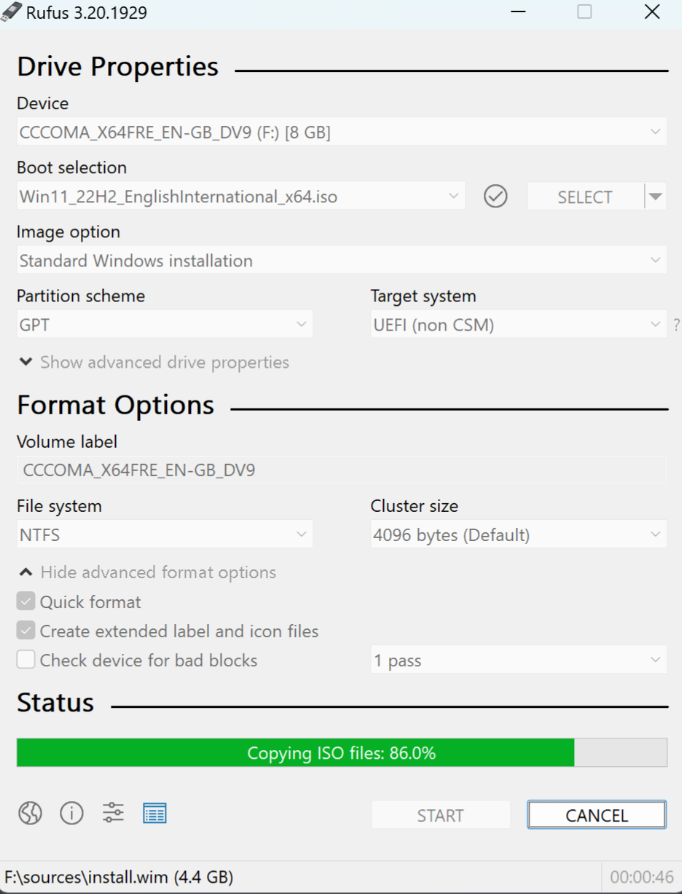
基本设置如下,image option 如果设置为 Windows To Go 代表将系统直接安装到 U 盘中,File system 如果设置为 ReFS,则存在严重的不兼容问题,所以设置保持默认即可,没有特殊情况不要进行更改
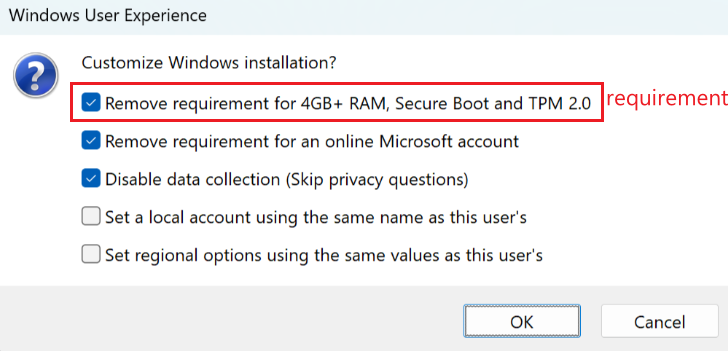
对于体验设置,移除 TPM2.0 模块是必选的,其他可以根据自己情况。如果自己有微软账户,需要和微软账户保持同步,建议不移除微软账户(online microsoft account),反之移除并且创建一个本地账户(local account)。同时,建议将 BitLocker 也移除(最新版有对应选项),BitLocker 加密容易导致数据丢失以及影响读写速度,总体而言弊大于利。
开始重装
U 盘启动:重启电脑,进入 BIOS 界面,以 U 盘启动,例如对于 lenovo 而言,重启后看到欢迎界面,按 F12 进入启动选择界面,然后选择带有 USB 的启动方式
启动时,如果出现 “EFI USB device has been blocked by the current security policy” 提示,那么进入
BIOS将secure Boot中security选择disable即可,对于 lenovo ,按键为F1
注意事项
- 如果发现自己电脑没有连接宽带,无法连接网络下载网卡驱动,可以使用 USB 连接电脑和手机,然后打开手机的
USB tethering(USB 网络共享) - 安装系统到磁盘时,先删除之前的磁盘分区删除,然后合并到一个盘,重装完成后,如果有分盘需求再到
Disk Management中进行分盘